ワイヤレスイヤホンやマウス、キーボードを使おうとしたとき、
「Bluetoothがつながらない」
「機器は表示されるのに接続できない」
と困ったことはありませんか?
Bluetoothの接続トラブルにはさまざまな原因がありますが、故障とは限りません。
設定を確認したり、接続をやり直したりするだけで解決することもあります。
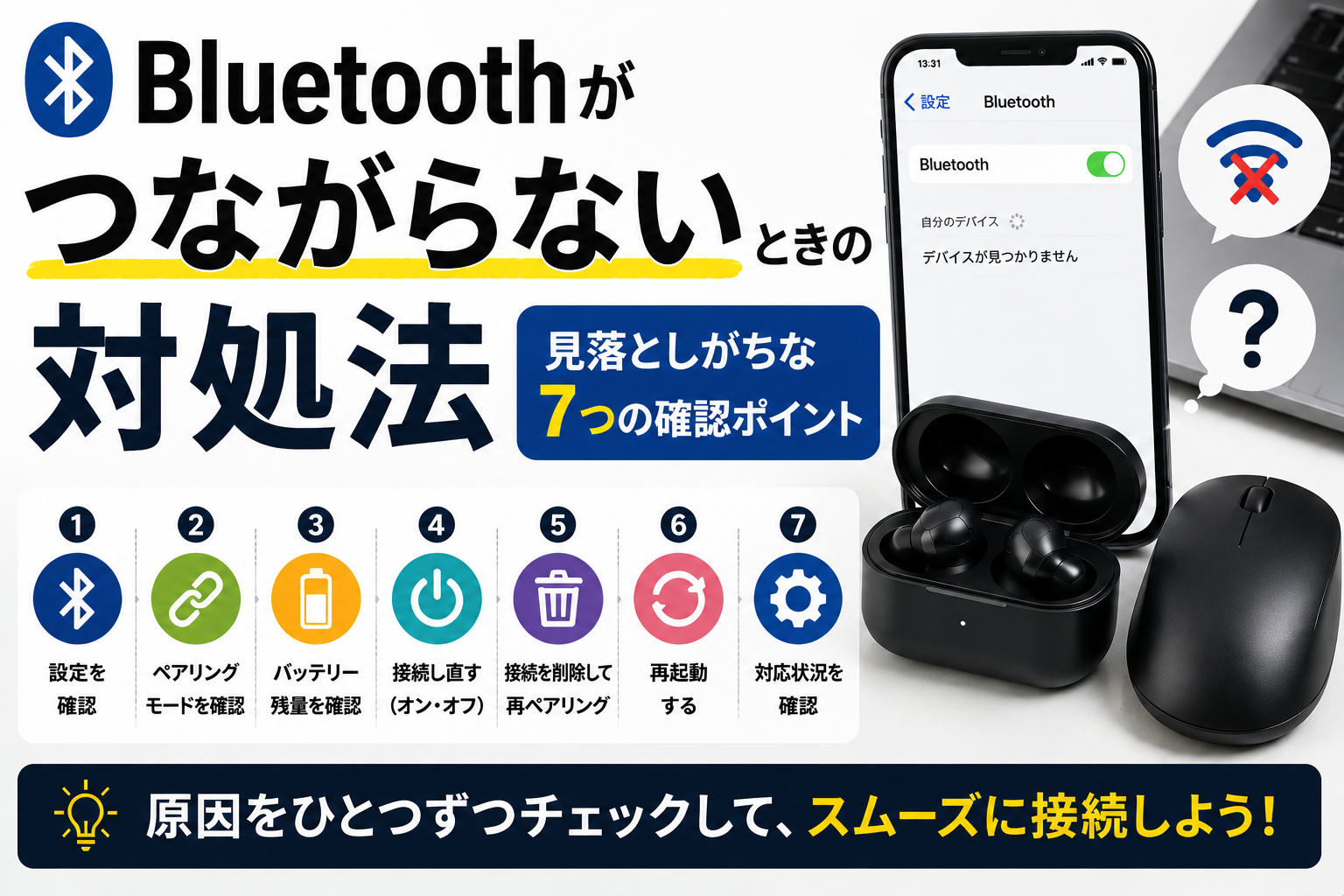
この記事では、Bluetoothがつながらないときに見落としがちな7つの確認ポイントを順番に紹介します。
Bluetoothがつながらない原因は1つとは限らない
Bluetoothがつながらないときは、イヤホンやマウスなどの接続先だけでなく、スマートフォンやパソコン側に原因がある場合もあります。
例えば、
- Bluetoothがオフになっている
- ペアリングモードになっていない
- バッテリー残量が少ない
- 以前の接続情報が残っている
- 一時的に接続が不安定になっている
などが考えられます。
原因を最初から特定しようとするより、簡単に確認できるところから順番に試していくのがおすすめです。
Bluetoothがつながらないときの7つの確認ポイント
Bluetoothがオンになっているか確認する
最初に確認したいのが、スマートフォンやパソコンのBluetooth設定です。
Bluetoothがオフになっていると、当然ながら機器を接続できません。
設定画面を開き、Bluetoothがオンになっているか確認しましょう。
すでにオンになっている場合でも、一度オフにしてから再びオンにすると改善することがあります。
機器がペアリングモードになっているか確認する
初めて接続するBluetooth機器では、機器側をペアリングモードにする必要があります。
イヤホンならケースのボタン、マウスやキーボードなら本体の接続ボタンなど、ペアリングモードへの切り替え方法は製品によって異なります。
接続したい機器が一覧に表示されない場合は、まず説明書やメーカーの案内でペアリング方法を確認してみましょう。
バッテリー残量を確認する
Bluetooth機器のバッテリーが少なくなっていると、正常に接続できない場合があります。
しばらく使っていなかったイヤホンやマウスなどでは、知らないうちにバッテリーが減っていることもあります。
残量が分からない場合は、一度十分に充電してから接続を試してみましょう。
乾電池を使用する機器なら、新しい電池への交換も試します。
Bluetoothを一度オフにして接続し直す
設定もバッテリーも問題なさそうなのにつながらない場合は、Bluetoothを一度オフにしてみましょう。
数秒待ってから再びオンにし、接続したい機器を選び直します。
一時的な接続トラブルであれば、この操作だけで改善することがあります。
登録済みの機器を削除して再ペアリングする
以前は使えていたのに突然つながらなくなった場合は、一度登録されているBluetooth機器を削除して、最初からペアリングし直す方法があります。
スマートフォンやパソコンのBluetooth設定から対象機器を選び、「削除」「登録解除」などを実行します。
その後、機器を再びペアリングモードにして接続します。
ただし、登録を削除すると再設定が必要になるため、ペアリング方法を確認してから行うと安心です。
スマートフォンやパソコンを再起動する
Bluetooth機器だけでなく、接続先のスマートフォンやパソコンを再起動する方法もあります。
一時的なシステムの不調などでBluetooth接続がうまく動作していない場合、再起動によって改善することがあります。
ここまでの方法で直らなければ、一度再起動してからもう一度接続を試してみましょう。
OS・ドライバー・対応状況を確認する
最後に、スマートフォンやパソコンのOS、パソコンの場合はBluetooth関連のドライバーなども確認します。
アップデート後や新しい機器を購入した直後に問題が発生した場合は、メーカーが対応情報を公開していないか確認してみましょう。
また、すべてのBluetooth機器がすべてのスマートフォンやパソコンで使えるとは限りません。
購入した機器の対応OSや対応機器についても、製品の説明書やメーカー公式情報を確認してください。
それでもBluetoothがつながらない場合は?
7つの方法を試しても改善しない場合は、どちらの機器に問題があるのかを切り分けてみましょう。
例えばBluetoothイヤホンがスマートフォンにつながらない場合、可能であれば別のスマートフォンやパソコンとの接続を試します。
別の機器には正常につながるなら、最初に接続しようとしていたスマートフォンやパソコン側に原因がある可能性があります。
反対に、どの機器にも接続できない場合は、Bluetooth機器側の設定や状態をもう一度確認しましょう。
それでも解決しない場合は、製品の説明書やメーカー公式サポートを確認するのがおすすめです。
Bluetooth接続でよくある疑問
一度つながったのに接続されないのはなぜ?
別の機器に接続されていたり、一時的に接続が不安定になっていたりする可能性があります。
まずBluetoothのオン・オフを試し、それでも改善しなければ登録を削除して再ペアリングしてみましょう。
複数の機器に同時接続できる?
製品によって異なります。
複数の機器との接続に対応する機能を持つ製品もありますが、すべてのBluetooth機器が対応しているわけではありません。
使用している製品の仕様を確認しましょう。
Bluetoothのバージョンが違っても使える?
Bluetoothには複数のバージョンがあります。
ただし、バージョンだけで接続できる・できないを判断するのは難しく、利用する機能や製品の対応状況も関係します。
購入前や接続トラブル時には、使用する機器同士が対応しているかをメーカーの仕様で確認するのが確実です。
Bluetoothの便利さと有線の安定性を使い分けよう
Bluetoothはケーブルを使わずに接続できるため、デスク周りをすっきりさせたり、ガジェットを持ち運んだりするときに便利です。
一方で、充電やペアリングなど、ワイヤレスならではの手間もあります。
有線とワイヤレスのどちらを選ぶか迷っている場合は、『有線とワイヤレスはどっちがいい?ガジェット選びで迷ったときの比較ポイント』も参考にしてみてください。
まとめ
Bluetoothがつながらないときは、いきなり故障と判断せず、簡単なところから順番に確認してみましょう。
まず確認したい7つのポイント
- Bluetoothがオンになっているか
- ペアリングモードになっているか
- バッテリー残量は十分か
- Bluetoothをオン・オフしてみる
- 登録を削除して再ペアリングする
- スマートフォンやパソコンを再起動する
- OS・ドライバー・対応状況を確認する
まずは上から順番に試し、それでも解決しなければ別の機器との接続やメーカー公式サポートを確認してみてください。
コメント