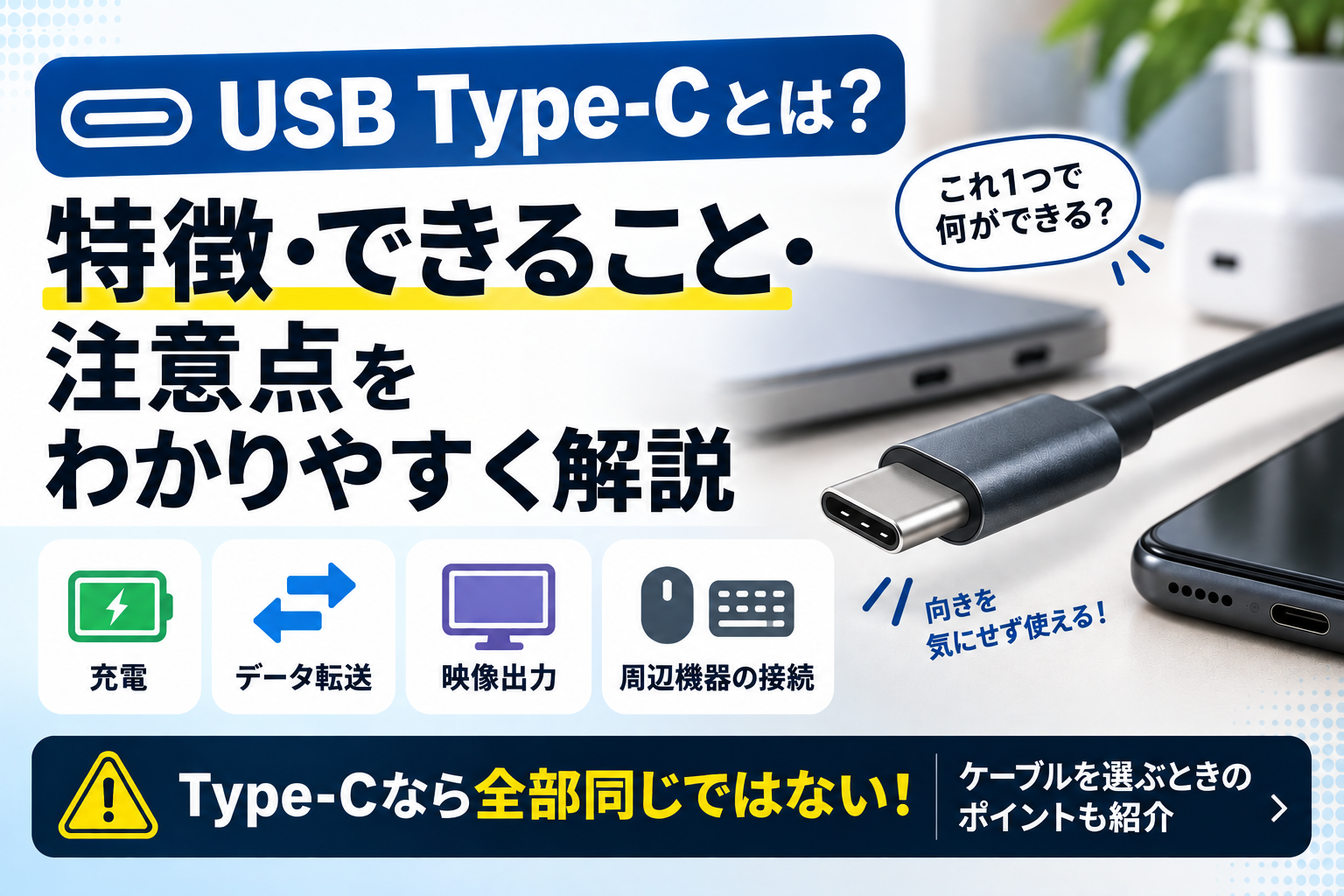
スマートフォンやノートパソコン、イヤホンなど、さまざまなガジェットで見かけるようになった「USB Type-C」。
「最近はType-Cが増えているけれど、何が違うの?」
「Type-Cならどのケーブルを買っても同じ?」
と疑問に思っている人もいるのではないでしょうか。
USB Type-Cは便利な端子ですが、端子の形が同じだからといって、すべて同じ機能や性能に対応しているわけではありません。
この記事では、USB Type-Cの特徴やできること、ケーブルや機器を選ぶときに確認しておきたいポイントをわかりやすく解説します。
USB Type-Cとは?
USB Type-Cは、USBで使われているコネクタ形状のひとつです。
「USB-C」や「Type-C」と呼ばれることもあります。
大きな特徴のひとつが、コネクタに上下の向きがないことです。
従来からよく使われてきたUSB Type-Aでは、差し込むときにコネクタの向きを確認する必要があります。
USB Type-Cは表裏を気にせず差し込めるため、スマートフォンやノートパソコンなど日常的に抜き差しする機器でも扱いやすくなっています。
また、小型のコネクタなので、スマートフォンやイヤホンなど幅広いガジェットで採用されています。
USB Type-Cでできること
USB Type-Cは、機器やケーブルが対応していれば、さまざまな用途に利用できます。
充電する
身近な用途のひとつが充電です。
スマートフォン、タブレット、ワイヤレスイヤホン、ノートパソコンなど、USB Type-Cで充電できる機器が増えています。
対応する機器・充電器・ケーブルを組み合わせることで、高い電力を使った充電に対応できる場合もあります。
ただし、Type-C端子だから必ず同じ速度で充電できるわけではありません。
充電性能については、機器だけでなく充電器やケーブルの対応状況も確認する必要があります。
データを転送する
USB Type-Cは、写真や動画、ファイルなどのデータ転送にも利用できます。
例えば、スマートフォンとパソコンを接続したり、外付けSSDなどのストレージを接続したりする使い方があります。
ここでも注意したいのが、ケーブルによって対応するデータ転送性能が異なることです。
見た目が同じType-Cケーブルでも、用途や仕様によって違いがあります。
映像を出力する
対応している機器では、USB Type-C端子から外部モニターなどへ映像を出力できる場合があります。
ノートパソコンとモニターをUSB Type-Cで接続するような使い方です。
ただし、USB Type-C端子が付いているだけで必ず映像出力できるわけではありません。
パソコンやスマートフォンなどの機器側と、接続方法やケーブル側が必要な機能に対応しているか確認しましょう。
周辺機器を接続する
USB Type-Cは、さまざまな周辺機器の接続にも利用されています。
例えば、
- USBハブ
- 外付けSSD
- キーボード
- マウス
- カードリーダー
などです。
USB Type-C対応のハブを利用して、ノートパソコンの端子を増やす使い方もあります。
USB Type-Cなら全部同じではない
USB Type-Cについて特に覚えておきたいのが、
「USB Type-Cは端子の形を表しているだけで、すべての機器やケーブルが同じ性能とは限らない」
という点です。
見た目が同じType-C端子・ケーブルでも、
充電に対応している範囲
データ転送の性能
映像出力への対応
などが異なる場合があります。
そのため、
「Type-Cだから使えるはず」
と端子の形だけで判断するのではなく、自分がやりたいことに対応しているかを確認することが大切です。
例えば、見た目が同じUSB Type-Cケーブルでも、次のような違いがあります。
- 充電を中心に使うケーブル
スマートフォンなどの充電には使えても、対応できる電力は製品によって異なります。 - データ転送に対応したケーブル
写真や動画などを転送できますが、対応するUSB規格によって転送速度が異なる場合があります。 - 映像出力に使えるケーブル
対応する機器と組み合わせることで、ノートパソコンなどからモニターへ映像を出力できるものがあります。 - 充電が中心で、データ転送に向かないケーブル
見た目は一般的なType-Cケーブルと同じでも、充電用途を中心にした製品もあります。
例えば、スマートフォンの充電に使えているType-Cケーブルを、そのままノートパソコンとモニターの接続に使っても、映像が表示されるとは限りません。
反対に、高い電力での充電や高速なデータ転送、映像出力など、複数の用途に対応したケーブルもあります。
つまり、USB Type-Cケーブルは「端子の形が同じ=できることも同じ」ではないということです。
ケーブルを購入するときは見た目だけで判断せず、製品説明で充電・データ転送・映像出力など、自分が必要とする機能に対応しているかを確認しましょう。
USB Type-Cケーブルを選ぶときの確認ポイント
何に使うケーブルなのか
最初に、ケーブルを何のために使うのかを決めましょう。
スマートフォンを充電したいのか、パソコンとデータをやり取りしたいのか、外部モニターにつなぎたいのかによって必要な仕様は変わります。
「Type-Cなら何でもいい」と選ばず、用途から必要なケーブルを考えるのがポイントです。
必要な充電性能に対応しているか
充電用として使う場合は、使用する機器や充電器に合ったケーブルか確認します。
特にノートパソコンなど、スマートフォンより大きな電力を必要とする機器では注意が必要です。
充電器だけ高性能なものにしても、組み合わせるケーブルや機器が必要な仕様に対応していなければ、期待した充電性能にならないことがあります。
必要なデータ転送性能に対応しているか
外付けSSDなどで大きなデータを扱うなら、データ転送性能も確認しましょう。
Type-Cコネクタを採用しているケーブルでも、対応するUSB規格などによってデータ転送性能は異なります。
製品説明の「データ転送」や「USB規格」などの項目を確認することが大切です。
映像出力に対応しているか
モニターへの映像出力を目的にする場合は特に注意が必要です。
Type-C端子があるという理由だけで、映像を出力できるとは限りません。
使用するパソコンやスマートフォン、ケーブル、モニターなどが必要な映像出力機能に対応しているか確認しましょう。
USB Type-Cについてよくある疑問
USB-CとUSB Type-Cは違う?
一般的には、USB Type-Cを「USB-C」と略して呼ぶことがあります。
製品ページなどで「USB-C」と書かれていても、Type-C形状のコネクタを指している場合が多いです。
USB Type-Aとは何が違う?
USB Type-Aは、パソコンや充電器などで長く使われてきた長方形のコネクタです。
USB Type-CはType-Aより小型で、上下の向きを気にせず差し込めるという違いがあります。
ただし、Type-AとType-Cという名称は主にコネクタ形状についてのものなので、それだけでデータ転送速度などを判断することはできません。
Type-Cなら急速充電できる?
Type-Cだからという理由だけで、必ず急速充電できるわけではありません。
機器、充電器、ケーブルなどが必要な充電方式や電力に対応している必要があります。
「急速充電したい」という場合は、端子の形だけでなく、それぞれの製品仕様を確認しましょう。
Type-Cなら映像を出せる?
こちらも必ずできるわけではありません。
USB Type-Cを使った映像出力に対応している機器もありますが、Type-C端子を搭載していても映像出力に対応していない製品があります。
外部モニターへ接続することが目的なら、購入前に映像出力への対応を確認してください。
Type-Cという見た目だけで選ばないことが大切
USB Type-Cは、充電やデータ転送、対応機器では映像出力など、さまざまな用途に利用できる便利なコネクタです。
一方で、見た目だけでは機能や性能を判断できないという注意点があります。
ケーブルや周辺機器を購入するときは、
「端子がType-Cか?」だけではなく、「自分がやりたいことに対応しているか?」
まで確認しましょう。
購入前の基本的なチェックポイントについては、既存記事の「ガジェットを買う前に確認したい7つのポイント|失敗しないためのチェックリスト」も参考にしてみてください。
まとめ
USB Type-Cは、スマートフォンやパソコン、イヤホンなど幅広いガジェットで使われているコネクタです。
上下の向きを気にせず接続でき、対応する機器では充電・データ転送・映像出力などさまざまな用途に利用できます。
ただし、一番重要なのは、
USB Type-Cだからといって、すべて同じ機能・性能ではない
ということです。
ケーブルや周辺機器を選ぶときは、
- 何に使うのか
- 必要な充電性能に対応しているか
- 必要なデータ転送性能に対応しているか
- 映像出力が必要なら対応しているか
を確認して、自分の用途に合った製品を選びましょう。
コメント