ガジェットを使っていると、いつかやってくるのが「そろそろ手放そうかな」というタイミングです。
新しい機種に買い替えたときや、以前はよく使っていたものを最近ほとんど使わなくなったときなど、手放す理由はさまざま。
ただ、ガジェットは普通の不用品とは少し違います。
スマートフォンやタブレット、パソコンなどには、大切な写真やファイルだけでなく、アカウント情報などが残っていることもあります。
そのため、ただ捨てるのではなく、**「必要なものを残す」「個人情報を整理する」「適切な方法で手放す」**という流れが大切です。
この記事では、古いガジェットを手放す前に確認しておきたいポイントを、初心者にもわかりやすく紹介します。
古いガジェットを手放す前に考えたいこと
まず大切なのは、本当にそのガジェットを手放していいのかを考えることです。
購入したばかりの頃はよく使っていたものでも、時間が経つと使用頻度が下がることがあります。
一方で、
- 予備として使える
- 別の場所で使える
- 家族が使える
- 将来的に必要になる可能性がある
というケースもあります。
「最近使っていないから」という理由だけで急いで手放す必要はありません。
しばらく使っていないのであれば、まずは一度しまっておき、今後も使わなそうなら手放すという判断でも十分です。
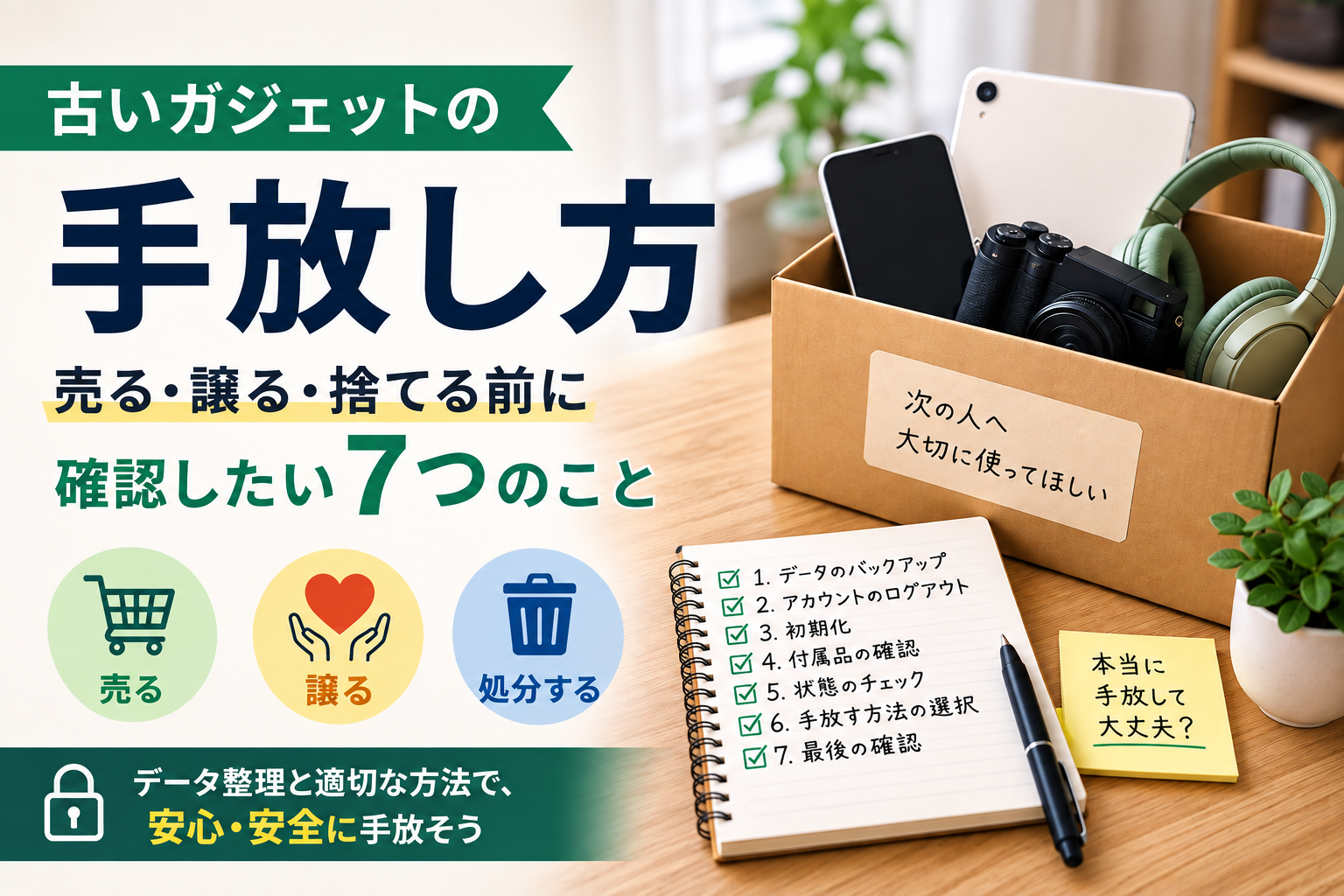
ガジェットを手放す前に確認したい7つのこと
1.必要なデータをバックアップする
最初に確認したいのが、必要なデータが残っていないかです。
写真や動画、仕事のファイル、メモなど、普段は意識していなくても重要なデータが保存されている場合があります。
手放す前に、
- 写真
- 動画
- 書類
- メモ
- 連絡先
- 必要な設定情報
などを確認しておきましょう。
特にスマートフォンやパソコンは、あとから「必要なデータが残っていた」と気づいても、取り戻すのが難しい場合があります。
初期化する前に、必要なデータが別の場所に保存されているか確認する。
これを最初の習慣にしておくと安心です。
2.アカウントからログアウトする
次に確認したいのが、各種サービスのアカウントです。
ガジェットによっては、さまざまなサービスにログインした状態になっています。
たとえば、
- メール
- クラウドサービス
- SNS
- オンラインショップ
- ゲーム
- 動画配信サービス
などです。
新しい端末に移行したあとも、古い端末がログイン状態になっていることがあります。
手放す前に、必要なアカウントからログアウトできているか確認しておきましょう。
3.データを初期化する
データのバックアップとアカウントの確認が終わったら、端末の初期化を行います。
ここは特に重要なポイントです。
「ファイルを削除したから大丈夫」と考えるのではなく、端末を手放す場合は端末そのものを初期状態に戻すことを意識しましょう。
ただし、機種によって初期化の手順は異なります。
手放す端末の説明書やメーカーの案内を確認しながら進めるのがおすすめです。
4.付属品を確認する
本体だけでなく、付属品も一度確認してみましょう。
たとえば、
- 充電ケーブル
- ACアダプター
- 専用ケース
- 説明書
- 外箱
- 交換用パーツ
などです。
購入時の付属品が残っている場合は、一緒にまとめておくと整理しやすくなります。
売却する場合は、付属品の有無が状態確認の材料になることもあります。
もちろん、すべての付属品を無理に残しておく必要はありません。
「何が残っているのか」を確認しておくだけでも十分です。
5.状態を確認しておく
手放す前に、本体の状態も確認しておきましょう。
チェックしたいのは、
- 傷や汚れ
- 動作状態
- バッテリーの状態
- ボタンや端子の状態
- 画面の状態
などです。
売る場合は、状態を正確に把握しておくことで、あとから説明するときにも役立ちます。
また、しばらく保管してから手放す場合でも、現在の状態を確認しておくと整理しやすくなります。
6.売る・譲る・処分する方法を選ぶ
ここまで確認できたら、次に「どうやって手放すか」を考えます。
大きく分けると、
売る
まだ使えるガジェットを売却する方法です。
状態が良ければ、次に使う人へ渡すことができます。
譲る
家族や知人など、必要としている人に譲る方法です。
自分には不要でも、別の人にとってはまだ十分使える場合があります。
処分する
故障している、古くて使えない、売却や譲渡が難しい場合などは処分を検討します。
ただし、ガジェットには製品によって適切な処分方法があります。
「普通のゴミと同じように捨てる」と決めつけず、自治体やメーカーなどの案内を確認してから処分しましょう。
7.最後にもう一度「手放して大丈夫か」を確認する
最後に、もう一度だけ確認します。
「本当に手放して大丈夫?」
意外と大切なのがこの確認です。
古いガジェットを整理していると、勢いで「もういらない」と判断してしまうことがあります。
しかし、
「やっぱり予備として必要だった」
「昔の写真が入っていた」
「別の場所で使えた」
ということもあります。
バックアップや初期化などの準備を終える前に、もう一度だけ考えてみましょう。
それでも不要だと思えるなら、次の人へ渡したり、適切な方法で処分したりすればOKです。
売る・譲る・処分するならどれがいい?
どの方法が正解というわけではありません。
大切なのは、ガジェットの状態と自分の目的に合った方法を選ぶことです。
まだ十分使えるなら、売ったり譲ったりすることで、次の人に使ってもらえます。
一方で、故障していたり、安全に使えない状態だったりする場合は、無理に誰かへ渡す必要はありません。
また、売却価格ばかりを気にして時間をかけすぎる必要もありません。
「売るために何週間も保管している」という状態になるくらいなら、手間とのバランスを考えることも大切です。
手放すことも「ガジェットを長く使う」ことの一部
ガジェットを長く使うというと、
「できるだけ買い替えない」
「壊れるまで使う」
というイメージがあるかもしれません。
しかし、それだけではありません。
必要な期間しっかり使ったあとに、まだ使えるものは次の人へ渡し、不要になったものは適切に処分する。
これも、ガジェットとの付き合い方のひとつです。
新しいガジェットを買うときも、古いものをどうするかまで考えておくと、家の中に使わない機器が増えていくのを防げます。
買うことだけではなく、使い終わった後まで考える。
それだけでも、ガジェットとの付き合い方は少し変わってきます。
まとめ
古いガジェットを手放すときは、勢いで処分するのではなく、順番に確認していくことが大切です。
今回紹介したポイントをまとめると、
- 必要なデータをバックアップする
- アカウントからログアウトする
- データを初期化する
- 付属品を確認する
- 本体の状態を確認する
- 売る・譲る・処分する方法を選ぶ
- 本当に手放して大丈夫か確認する
という7つです。
特にスマートフォンやパソコンなど、個人情報が入っているガジェットは、「データを残さない」ことを最優先にしましょう。
新しいガジェットを買うことも楽しいですが、使い終わったものをきちんと整理するところまで含めて、ガジェットとの付き合い方です。
GAJIPAでは、これからもガジェットの選び方や使い方、買った後に知っておきたい情報をわかりやすく紹介していきます。
コメント