デスクでパソコンを使っていると、
「ケーブルが多くてごちゃごちゃする」
「もう少し作業しやすくしたい」
「スマホや周辺機器の充電が面倒」
と感じることがあります。
そんなときに役立つのが、デスク周りで使えるガジェットです。
便利そうなものをたくさんそろえる必要はありません。今困っていることに合ったものを取り入れるだけでも、デスクは使いやすくなります。
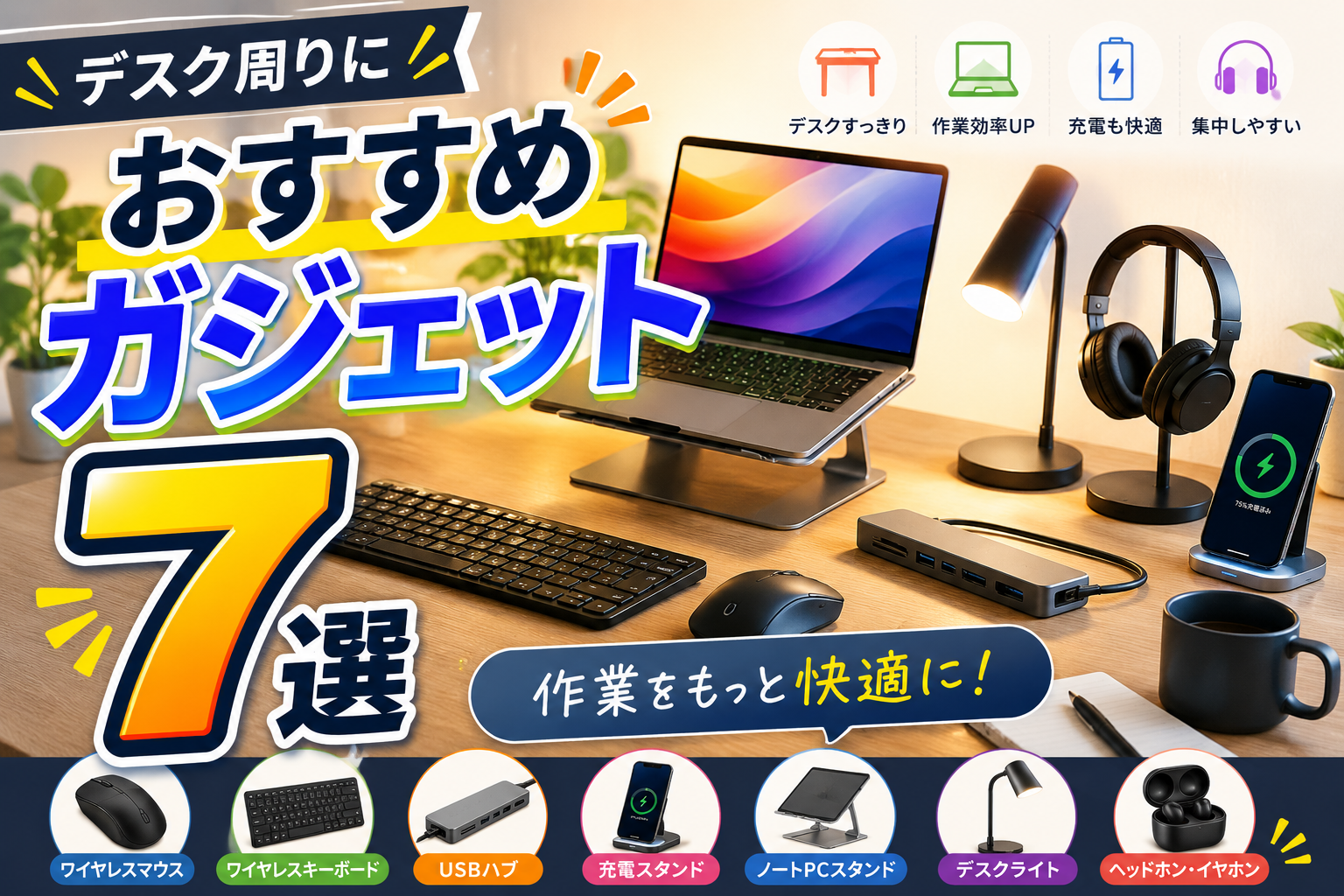
この記事では、デスク周りを快適にしたい人におすすめのガジェットを7つ紹介します。
デスク周りのガジェットは「困っていること」から選ぼう
デスク周りのガジェットには、マウスやキーボード、充電器、スタンドなどさまざまなものがあります。
種類が多いため、最初から「何を買えばいいのだろう」と考えると迷いやすくなります。
まずは、
- ケーブルを減らしたい
- パソコンを操作しやすくしたい
- 充電を楽にしたい
- 机の上を広く使いたい
- オンライン会議を快適にしたい
など、今のデスクで困っていることを考えてみましょう。
必要なものが見えてくると、使わないガジェットを買ってしまうことも防ぎやすくなります。
デスク周りにおすすめのガジェット7選
ワイヤレスマウス|ケーブルを減らして操作しやすく
パソコンをよく使うなら、最初に検討しやすいのがワイヤレスマウスです。
ケーブルがないため机の上をすっきりさせやすく、マウスを動かすときにコードが邪魔になることもありません。
選ぶときは、
- 手に合う大きさ
- ボタンの数
- 電池式か充電式か
- Bluetoothなどの接続方法
を確認しておくと安心です。
長時間使う場合は、機能だけでなく握ったときの使いやすさも確認してみましょう。
ワイヤレスキーボード|デスクをすっきり使える
キーボードもワイヤレスにすると、デスク上のケーブルを減らせます。
必要なときだけ手元に置き、使わないときは移動させやすいのも便利なところです。
選ぶときは、本体サイズやキーの配置を確認しましょう。
数字をよく入力するならテンキー付き、机を広く使いたいならコンパクトなタイプなど、使い方によって向いているものが変わります。
USBハブ|足りない端子をまとめて増やせる
ノートパソコンなどを使っていると、
「USB端子が足りない」
と感じることがあります。
そんなときに便利なのがUSBハブです。
1つの端子から複数の機器を接続できるようになるため、マウスやUSBメモリなどを使う機会が多い人に役立ちます。
ただし、USBハブによって搭載されている端子は異なります。
自分のパソコンに接続できるか、使いたい端子が付いているかを購入前に確認しましょう。
充電スタンド|スマホの置き場所と充電をまとめる
デスクの上でスマートフォンを充電することが多いなら、充電スタンドも便利です。
スマートフォンの置き場所を決めやすくなり、対応している製品なら置くだけで充電できるものもあります。
画面が見える角度で置けるタイプなら、通知や時刻を確認するときにも便利です。
購入するときは、自分のスマートフォンが充電方法や規格に対応しているかを確認してください。
ノートPCスタンド|画面の高さを調整しやすい
ノートパソコンをデスクで長く使う人なら、ノートPCスタンドも選択肢になります。
パソコン本体を持ち上げることで、画面の位置を調整しやすくなります。
選ぶときは、
- 対応するパソコンのサイズ
- 耐荷重
- 高さや角度を調整できるか
- 収納しやすいか
などを確認しましょう。
スタンドを使いながら外付けのマウスやキーボードを組み合わせる方法もあります。
デスクライト|手元を見やすくする
デスクでノートを書いたり書類を確認したりするなら、デスクライトも便利です。
部屋の照明だけでは手元が暗く感じる場合に、必要な場所を照らせます。
選ぶときは明るさだけでなく、
- 明るさを調整できるか
- ライトの向きを変えられるか
- デスク上で場所を取りすぎないか
なども確認すると使いやすくなります。
USBから電源を取れるタイプなどもあるので、デスクのコンセント状況も考えて選びましょう。
ヘッドホン・イヤホン|作業やオンライン会議を快適に
音楽を聴きながら作業したり、オンライン会議をしたりする人には、ヘッドホンやイヤホンも役立ちます。
ワイヤレスタイプならケーブルが邪魔になりにくく、デスク周りもすっきりさせやすくなります。
ただし、長時間使う場合は装着感も重要です。
音質だけでなく、
- 装着感
- バッテリー
- 接続方法
- マイクの有無
なども確認しましょう。
→ワイヤレスイヤホンの選び方|初心者が見るべき5つのポイント
全部そろえる必要はない
ここまで7つ紹介しましたが、すべてを一度にそろえる必要はありません。
ガジェットを増やしすぎると、逆に机が狭くなったり、使わないものが増えたりすることもあります。
まずは、
「今、一番不便に感じていることは何か」
を考えてみましょう。
ケーブルが邪魔ならワイヤレス機器、端子が足りないならUSBハブ、充電が面倒なら充電スタンドというように、困っていることから1つずつ選ぶ方が無駄を減らせます。
デスク周りのガジェットを買う前に確認したいこと
便利そうなガジェットを見つけても、すぐに購入する必要はありません。
サイズや接続方法、対応機器などが自分の環境に合わなければ、思っていたように使えないことがあります。
購入前には、
- 何のために使うのか
- 予算はいくらか
- デスクに置けるサイズか
- 今使っている機器に対応しているか
- 充電方法や電源は問題ないか
などを確認しておきましょう。
→ガジェットを買う前に確認したい7つのポイント|失敗しないためのチェックリスト
まとめ
デスク周りは、ガジェットを少し取り入れるだけでも使いやすくできます。
今回紹介したのは、
- ワイヤレスマウス
- ワイヤレスキーボード
- USBハブ
- 充電スタンド
- ノートPCスタンド
- デスクライト
- ヘッドホン・イヤホン
の7つです。
大切なのは、人気のガジェットをたくさんそろえることではありません。
自分が困っていることを解決できるものから選ぶことです。
まずは今のデスクを見ながら、「ここがもう少し便利になればいいな」と感じるところを1つ探してみてください。
コメント